
依頼者が音源制作を依頼する際に、プロフェッショナルを選ぶために参考となる音源の登録ができます。
過去に制作に関わった作品や、ポートフォリオとして作成した音源を聞いてもらうことで、あなたの音楽性やスキル、実績をアピールしましょう。
登録手順は以下の通りです。
「ワークス」記入手順
STEP1:プロフィールにある「ワークス」にて「ワークスを追加」
右上メニューから「プロフィールを見る」に進むと、「ワークス」を含むプロフィールが編集できます。
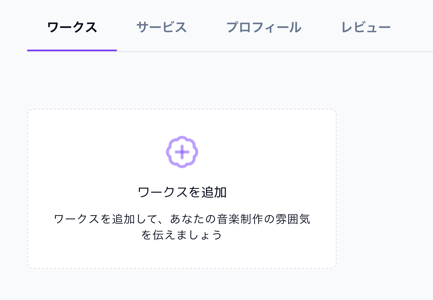
STEP2:追加する形式を選択してください。
過去に制作に関わった作品や、ポートフォリオとして作成した音源などを、動画か音声データでアップロードすることができます。
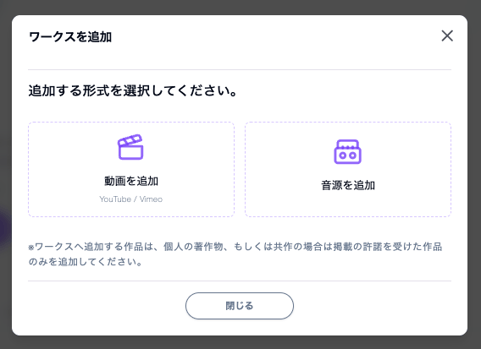
動画の場合
YouTubeかVimeoの動画を追加することができます。
『動画を追加』を選択しURL を貼ると、動画のサムネイルがワークスに一覧で表示されます。
説明文には、どんなポジションで関わったかを書くと依頼者に聴いてほしいポイントが伝わりやすいでしょう。
音源を追加
音声ファイルの場合は、『音源を追加』を選択し、MP3 ファイルをアップロードしてください。
タイトル・説明の他にもカバー画像を設定しましょう。
曲名やジャンルが伝わる画像だとより効果的です。
STEP3:ワークスの並び替え
登録したワークスは後から順番の入れ替えが可能です。
複数の音源の登録がある場合、一番左上に表示されるものが、プロフェッショナルの一覧ページに表示されるサムネイルになるので、目を引く作品を配置してください。
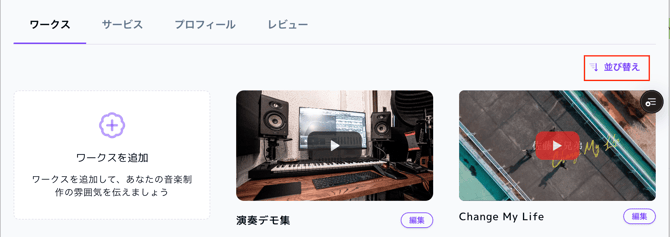
右上の並び替えボタンで並び替えのポップアップ内に入り、
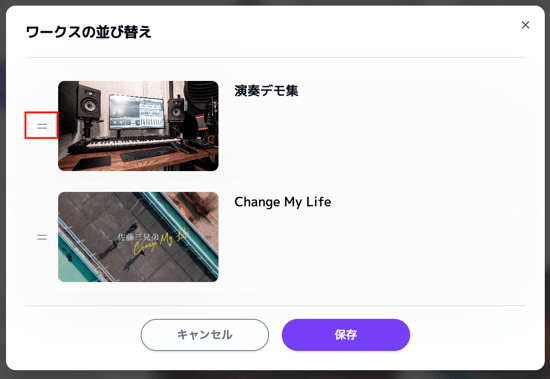
カバー画像の左側にある二本線をつかみ、お好みの位置にドラッグします。
プロフィールの記入について、詳しくは「ONLIVE Studio blog」でも紹介しています。
ぜひ参考にしてみてください。
ONLIVE Studio blog ▶︎『依頼受注に向けたプロフィールの書き方【プロフェッショナル向け】』