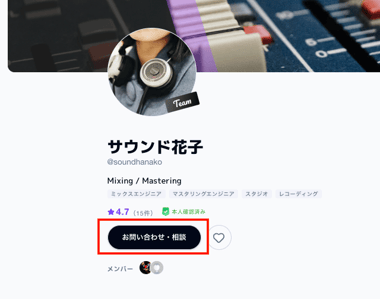
クリエイターの個別のプロフィールから、お問い合わせを送ることができます。
◆プロフィールからお問い合わせ
クリエイターの個別ページ上部にある問い合わせボタンから問い合わせを送ることができます。
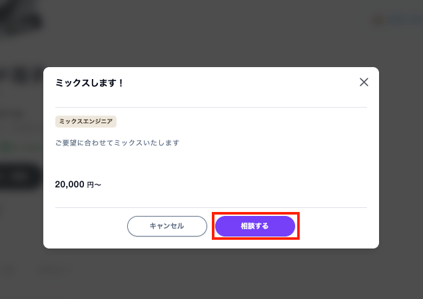
◆「サービス」から問い合わせ
クリエイターが提供しているサービスの一覧から問い合わせを送ることができます。
問い合わせ方法
STEP1:「依頼するサービス」を選ぶ
クリエイターが用意したサービスから、依頼するサービスを選ぶことができます。
選んだサービスに合わせて、予算の額が変わります。
自分で設定することも可能です。
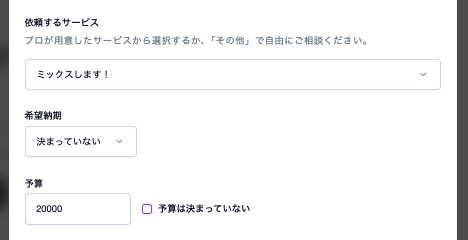
希望納期が決まっていれば、選択肢から選んでください。
STEP2:依頼内容を作成する
依頼内容の詳細を記入します。
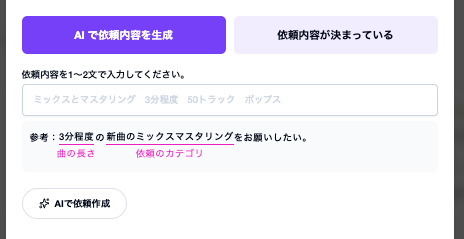
◆AIで依頼作成
何を書いたらいいかわからない方は、AIで依頼を作成してみてください。
依頼したい内容を簡単にまとめて(単語のみでもOK)記入し、「AIで依頼作成」ボタンを押すと、自動で依頼文が作成されます。
作成された内容を確認し、必要な場合は修正を加えてください。
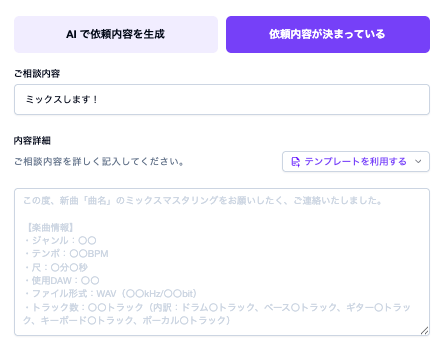
◆依頼内容が決まっている
依頼内容を自由記入したい方は「依頼内容が決まっている」を選んでください。
各カテゴリー別にテンプレートも用意しているので、記入内容に迷った場合は活用してみてください。
STEP3:添付ファイルをアップロードする
すでに制作が進んでいる楽曲のデータや、リファレンス曲などのデータがあれば添付してください。
STEP4:クリエイターが設定した質問に回答する
依頼を受けるために必要な情報をプロが知るために、クリエイター自身による質問が設定されている場合があります。スムーズなやり取りのため、ご記入をお願いします。
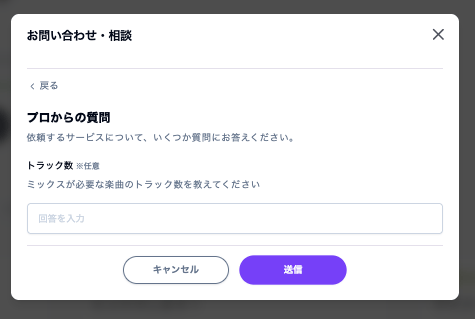
最後に「送信」を押して、お問い合わせは完了です。
お互いに安心してやり取りいただけるよう、相手への配慮を持ち、丁寧なコミュニケーションをお願いいたします。
詳しい依頼の方法については「ONLINE Studio blog」でも紹介しています。
依頼・相談の際に使える文章のテンプレートも用意していますので、ぜひ参考にしてみてください。
ONLIVE Studio blog ▶︎ 『ONLIVE Studio での案件依頼の流れ【依頼者向け】』
ONLIVE Studio blog ▶︎『見積もり依頼時に使える!文章テンプレート集(例文付き)』