
サウンドレビューを依頼する際は、専用ページからクリエイターを選び、直接依頼を送ります。
手順は下記の通りです。
サウンドレビュー依頼手順
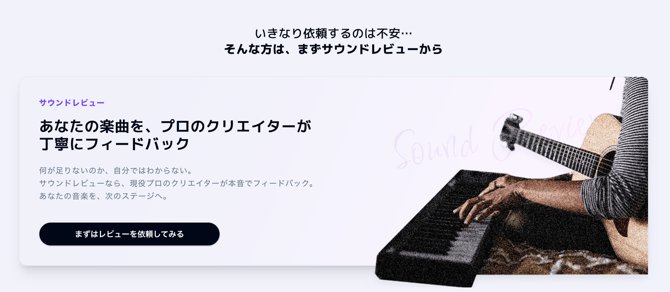
STEP1:サウンドレビュー専用ページに入る
トップページのバナーからサウンドレビューに進みます。
STEP2:クリエイターを探す
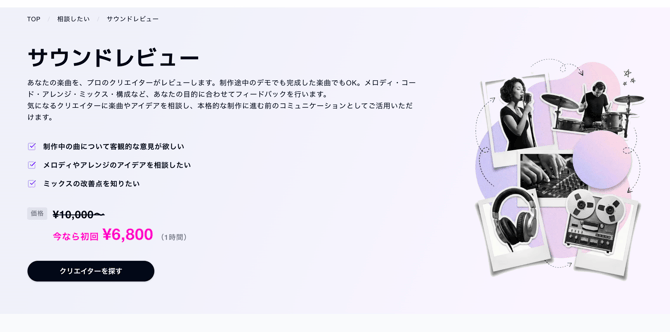
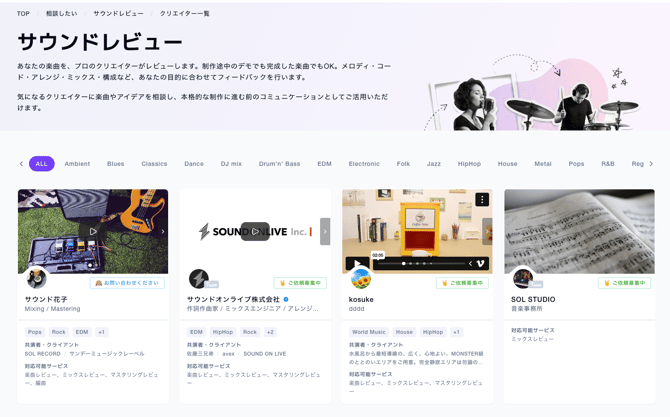
サウンドレビュー専用ページの「クリエイターを探す」に進むと、対応しているクリエイターを一覧で見ることができます。
クリエイターのカードをクリックすると、サウンドレビューで提供しているサービスを見ることができます。
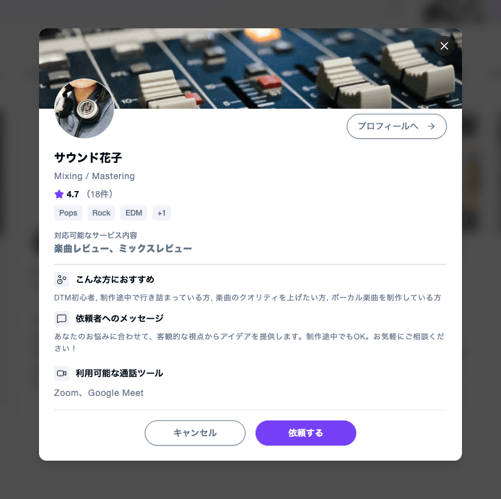
クリエイターの過去の経歴や実績を見たい場合には「プロフィールへ」からご覧ください。制作に関わった楽曲などを実際に聴くことができます。
STEP3:プロに依頼を送る
気になるクリエイターが見つかったら、依頼文を作成してみましょう。
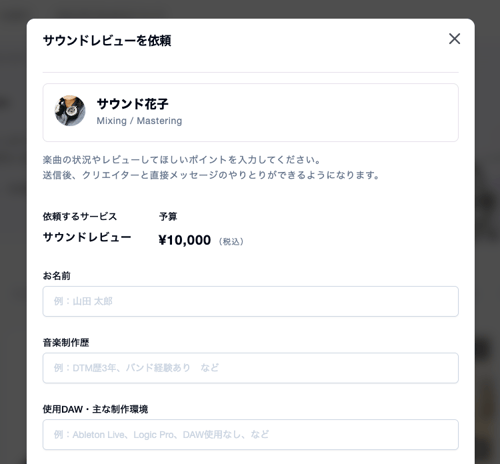
具体的には下記の内容を送ります。
-
現在の制作環境、お悩みや相談したいこと
-
制作した(制作途中でもOK)音源
-
オンラインでレビューを希望する時期
STEP4:支払いをする
依頼を送信するとお支払いの画面に遷移します。
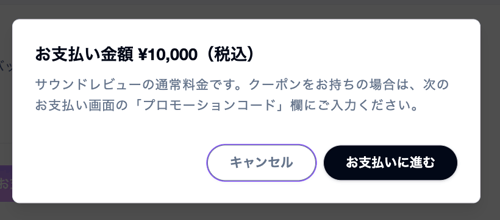
外部決済サービス「Stripe」の画面が立ち上がり、支払い手続きをします。
支払い方法については下記項目をご覧ください。
サポートページ ▶︎『支払いの手順は?』
ONLIVE Studioでの通常のプロジェクトでは、依頼送信(問い合わせ)段階では支払いに進みませんが、サウンドレビューは支払い後にプロジェクト画面が立ち上がる仕様になっています。
STEP5:クリエイターの確認を待つ
支払い後、プロジェクト画面が立ち上がります。
クリエイターが依頼の内容を見て受注可能かどうかを48時間以内に確認します。
確認が完了するまでお待ちください。
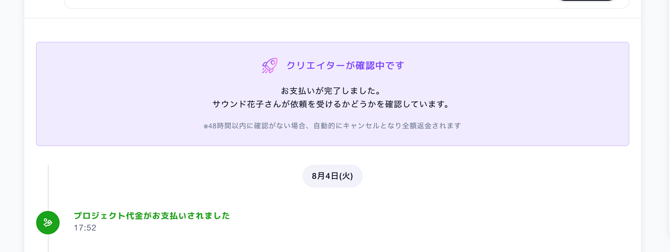
クリエイター側の都合で依頼が受けられない場合や、クリエイター側からの返信がなかった場合にはプロジェクトはキャンセルとなり、支払った料金は全額返金となりますのでご安心ください。
また、内容の詳細確認のために事前にクリエイターからメッセージが来る場合があります。必要な情報のやりとりをお願いします。
STEP6:プロジェクトスタート!メッセージを送ってみましょう。
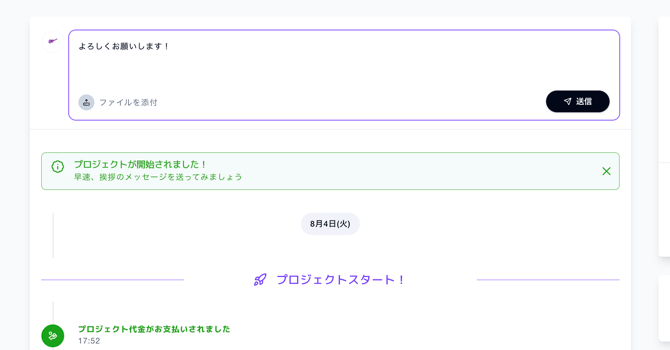
プロジェクト画面のメッセージ上で、下記2点を決めましょう。
-
オンラインでのレビュー日程
-
使用するビデオ通話ツール
制作している楽曲のデータがあれば、それもこのメッセージ上で送ることができます。
レビュー前にクリエイターに音源を確認してもらうため、当日の2日前までには音源を送っておきましょう。
ビデオ通話ツールの利用について不安がある方は、事前に運営でサポートすることも可能ですので、お気軽にご連絡ください。
STEP7:オンラインでレビューしてもらいましょう
レビューの時間は、基本的には1回1時間です。
時間内に聞きたいことが聞けるよう、事前に質問を準備しておきましょう。
当日、ビデオ通話の不具合やそのほかのトラブルがあった際、運営側でサポートすることが難しいので、クリエイターとやりとりをしながら対応をお願いいたします。
STEP8:プロジェクトを完了させる
レビュー終了後に、プロから「確認依頼」が届きます。
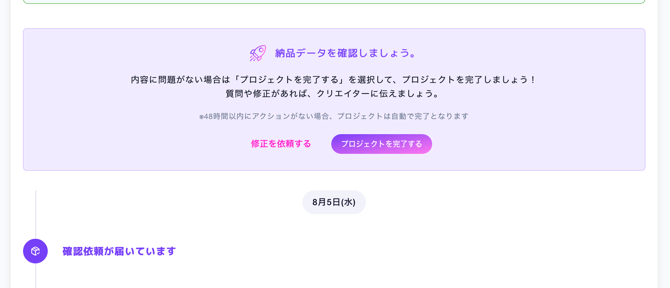
「プロジェクトを完了する」を押すと、必要な手続きが完了し、プロジェクトは無事終了となります!
STEP9:レビューを書く
最後に担当してくれたクリエイターのレビューの記入をお願いします。
クリエイターの励みになりますし、後からご利用になる方の参考にもなるものなので、ぜひご記入をお願いします。
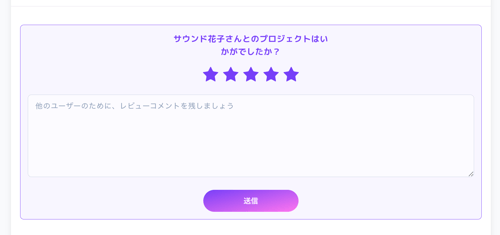
以上がサウンドレビューの流れになります。
サウンドレビューのご依頼は下記専用ページからどうぞ!
ONLIVE Studio ▶︎ サウンドレビュー